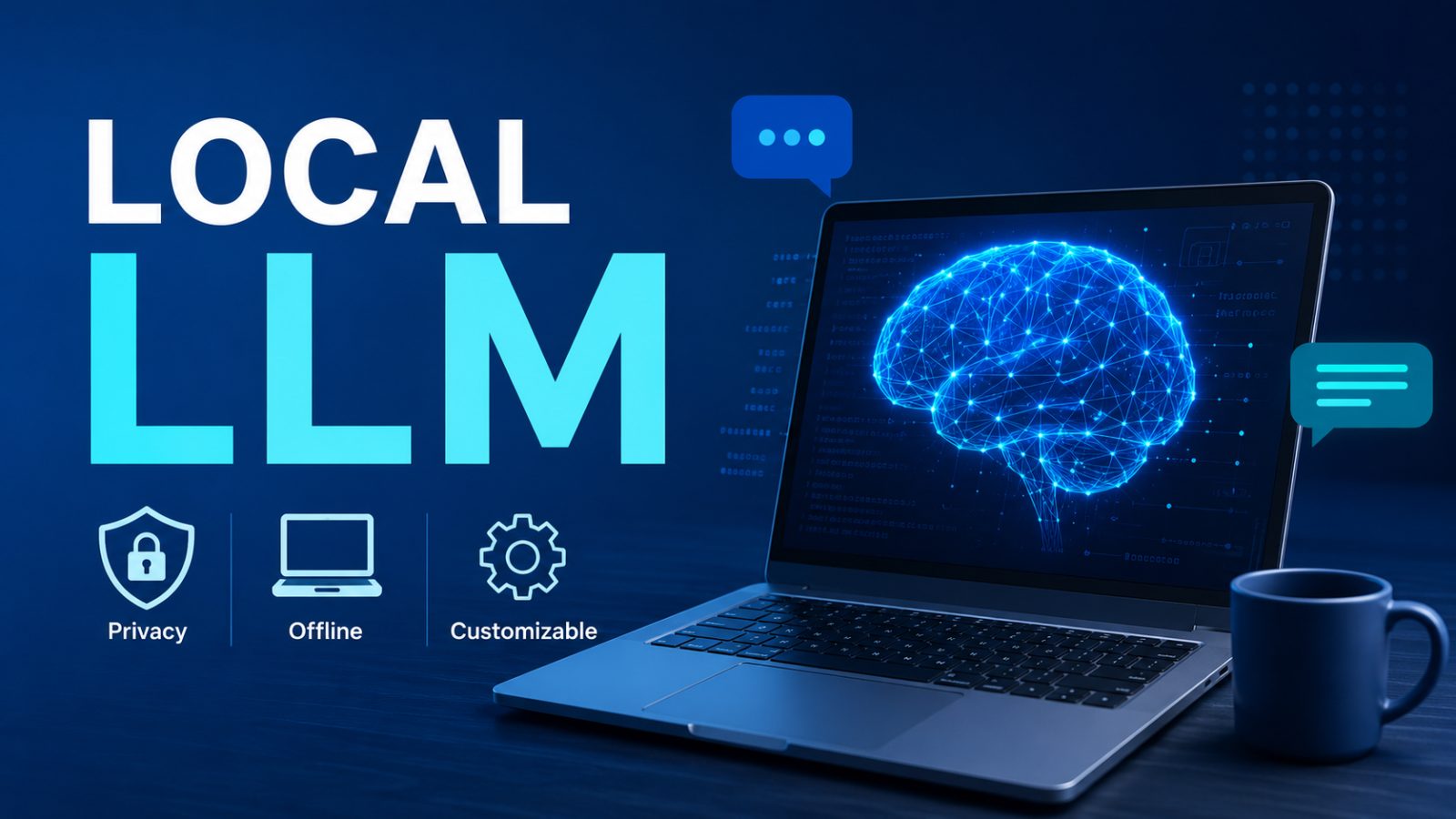
AI技術の進化により、ChatGPTのような高度な対話型AIを日常的に利用する人が増えています。そんな中で注目を集めているのが「ローカルLLM」です。クラウド上のAIサービスとは異なり、自分のパソコンや自社サーバー上で大規模言語モデル(LLM)を動かせる仕組みとして、個人開発者から企業まで関心が高まっています。
この記事では、ローカルLLMの基本的な仕組みからメリット・デメリット、導入方法、おすすめの活用例までわかりやすく解説します。
ローカルLLMとは?
ローカルLLMとは、Large Language Model(大規模言語モデル)を、インターネット上のクラウドサービスではなく、自分のPCやオンプレミスサーバーなどのローカル環境で実行する仕組みのことです。
一般的なAIチャットサービスでは、ユーザーが入力した内容が外部サーバーへ送信され、そこでAIモデルが処理を行います。一方、ローカルLLMでは処理そのものを手元の環境で完結できます。
たとえば以下のような違いがあります。
クラウド型AI
- 入力データを外部サーバーへ送信
- インターネット接続が必要
- API利用料や月額料金が発生する場合がある
- 最新・高性能モデルを利用しやすい
ローカルLLM
- データを外部に送信しない
- オフラインでも利用可能
- 継続的なAPI課金が不要
- PCスペックに性能が左右される
ローカルLLMの仕組み
ローカルLLMは、AIモデルの学習済みデータを含むモデルファイルをローカル環境に配置し、そのモデルに対して推論(質問への回答生成)を行います。
一般的な構成は以下のようになります。
- 実行環境(PC / サーバー)
- モデル実行ツール
- LLM本体
- 操作用インターフェース
具体例:
- 実行ツール:Ollama
- モデル:Llama / Qwen / Gemma / Phi など
- UI:Web UI / VS Code拡張 / API連携
ユーザーが入力した文章をモデルが解析し、ローカル環境内で回答を生成します。
ローカルLLMのメリット
機密情報を外部に送らずに使える
最大のメリットは、データを外部クラウドへ送信しなくてよい点です。
たとえば以下の用途に適しています。
- 社内ドキュメントの要約
- 顧客情報を含むテキスト解析
- 非公開ソースコードのレビュー
- 社内ナレッジ検索
情報管理ポリシーが厳しい企業でも導入しやすい選択肢です。
API課金を抑えられる
クラウドAIでは利用量に応じて課金されるケースが一般的です。
ローカルLLMは、一度環境を構築すればAPIの従量課金を気にせず利用できます。もちろんPCの電気代やハードウェアコストはかかりますが、継続的なAPI費用を抑えたい場合に有効です。
オフライン環境でも利用できる
ローカル環境で処理するため、インターネット接続が不要です。
利用例:
- 出張先
- セキュアな閉域ネットワーク
- 開発検証環境
- 通信制限下の環境
ネット接続に依存しない点は大きな利点です。
カスタマイズしやすい
用途に応じてモデルを自由に選べます。
例:
- コーディング支援
- 文書生成
- 要約
- 社内検索(RAG)
- API経由で独自アプリ連携
柔軟な構成を作れるのがローカルLLMの魅力です。
ローカルLLMのデメリット
高いPCスペックが必要
ローカルLLMは計算負荷が高いため、マシンスペックが重要です。
目安:
- 軽量用途:16GB RAM程度
- 実用レベル:32GB RAM以上
- 快適運用:GPU搭載(VRAM 8GB〜16GB以上)
モデルサイズによって必要スペックは大きく変わります。
最新のクラウドAIより性能が劣る場合がある
高性能なクラウドAIは、大規模な計算資源を使って運用されています。
ローカルLLMでも高性能モデルはありますが、一般的な個人PCではサイズ制約があるため、複雑な推論や高度なコーディング支援ではクラウド型が有利な場面があります。
セットアップの知識が必要
導入には多少の技術知識が必要です。
例:
- モデルの選定
- 実行環境の構築
- GPUドライバ設定
- メモリ管理
- API連携設定
初心者でも導入しやすいツールはありますが、完全なノーコードではありません。
ローカルLLMを始める方法
Ollamaを使う
初心者に最も人気のある方法です。
特徴:
- インストールが簡単
- CLIで操作できる
- 多くのモデルに対応
- APIサーバーとして利用可能
導入例:
ollama run qwen3:8b
LM Studioを使う
GUIで扱いたい人向けです。
特徴:
- 画面操作で導入可能
- モデルのダウンロードが簡単
- APIサーバー機能あり
- Windows / Mac対応
コマンド操作が苦手な人に向いています。
llama.cppを使う
軽量かつ柔軟な実行環境です。
特徴:
- 高速
- 軽量
- CPU実行にも強い
- 上級者向け
細かく最適化したい場合に向いています。
ローカルLLMの活用例
実際の活用例を紹介します。
開発支援
- コード生成
- コードレビュー
- バグ解析
- SQL生成
文書処理
- 議事録要約
- 契約書チェック
- FAQ作成
- メール下書き
社内AI
- 社内ドキュメント検索
- RAG構築
- 問い合わせ対応AI
- ナレッジベース検索
オフラインAI
- インターネットなしのAI利用
- セキュア環境でのAI活用
ローカルLLMはどんな人に向いている?
以下のような人におすすめです。
- 開発者
- 社内データを安全に扱いたい企業
- APIコストを抑えたい人
- オフライン利用したい人
- AIを自分でカスタマイズしたい人
逆に、すぐに高性能AIを使いたいだけならクラウド型の方が手軽です。
まとめ
ローカルLLMは、自分のPCやサーバーでAIを動かせる仕組みです。
メリットは、
- データを外部に送らない
- オフライン利用可能
- API課金を抑えられる
- カスタマイズしやすい
一方で、
- 高性能PCが必要
- 導入のハードルがある
- クラウド型より性能差がある場合がある
という特徴があります。
AIを業務や開発に深く取り入れたい人にとって、ローカルLLMは非常に魅力的な選択肢です。用途に合わせて、クラウド型とローカル型を使い分けるのが現実的な活用方法といえるでしょう。


コメント