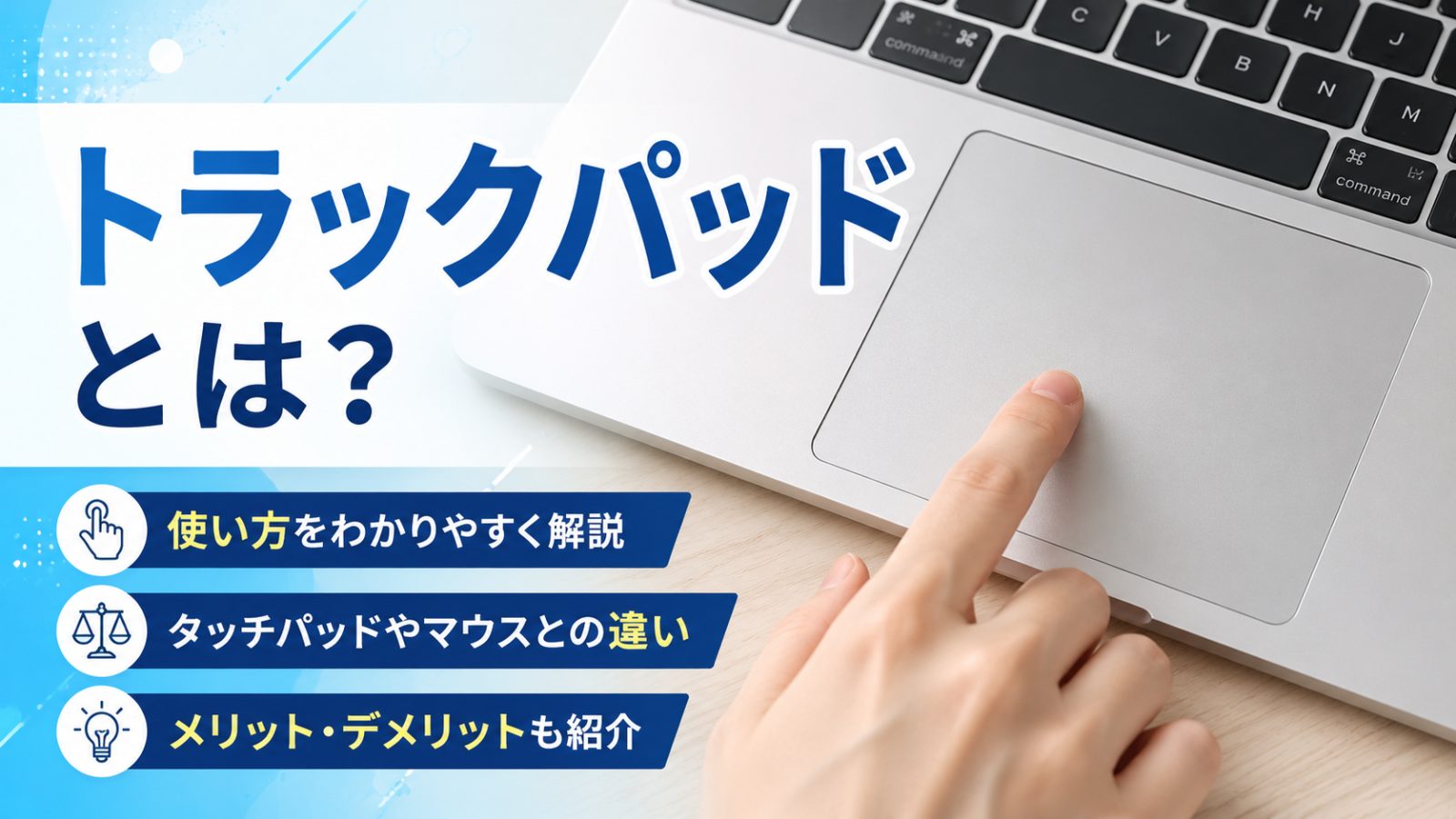
トラックパッドは、ノートパソコンなどでカーソルを操作するために使われる入力装置です。指を表面で動かすことでカーソルを移動でき、クリックやスクロールなどの操作も行えます。
ノートパソコンを使っていると日常的に触れる装置ですが、「タッチパッドとは何が違うのか」「マウスと比べてどのようなメリットがあるのか」など、詳しく知らない人もいるでしょう。
この記事では、トラックパッドの意味や仕組み、基本的な使い方、タッチパッドやマウスとの違いについてわかりやすく解説します。
トラックパッドとは
トラックパッド(trackpad)とは、指で平らな操作面に触れることで、パソコンのカーソルなどを操作するポインティングデバイスの一種です。
一般的なノートパソコンでは、キーボードの手前に四角形または長方形の操作面が設置されています。指を滑らせると、その動きに合わせて画面上のカーソルが移動します。
マウスのように本体を動かす必要がなく、パソコン本体に組み込めることから、特にノートパソコンで広く採用されています。
パソコンに内蔵されたものだけでなく、デスクトップパソコンなどで利用できる独立したトラックパッド製品もあります。
トラックパッドの仕組み
現在のトラックパッドでは、指が触れた位置や動きを電気的に検出する方式が広く採用されています。
利用者が操作面に指を触れて動かすと、その位置の変化が検出され、カーソルの移動などの操作としてパソコンに伝えられます。
また、複数の指を同時に認識できる製品では、2本指や3本指などを使ったマルチタッチ操作が可能です。
トラックパッドによって対応する機能やジェスチャーは異なり、利用しているパソコン、OS、ドライバー、設定などによって操作方法にも違いがあります。
トラックパッドでできること
トラックパッドの代表的な機能はカーソルの移動です。指を操作面で滑らせることで、画面上のカーソルを動かせます。
さらに、対応する機種や設定では、操作面を軽くタップしてクリックしたり、2本指を上下に動かしてWebページをスクロールしたりできます。
代表的な操作には次のようなものがあります。
- カーソルの移動
- クリック
- 右クリックに相当する操作
- ダブルクリック
- ドラッグ
- 上下左右へのスクロール
- 拡大・縮小
- 画面やアプリの切り替え
ただし、具体的なジェスチャーは製品やOSによって異なります。すべてのトラックパッドで同じ操作ができるわけではありません。
マルチタッチジェスチャーとは
マルチタッチジェスチャーとは、複数の指を使って特定の操作を行う機能です。
例えば、2本指を上下に動かしてページをスクロールしたり、2本指の間隔を広げたり狭めたりして画像などを拡大・縮小したりする操作があります。
対応機種では、3本指や4本指を使ってデスクトップやアプリを切り替えるといった操作が設定されている場合もあります。
マルチタッチジェスチャーを使いこなせば、キーボードやマウスに持ち替える回数を減らし、効率的にパソコンを操作できます。
トラックパッドとタッチパッドの違い
「トラックパッド」と「タッチパッド」は、一般的には同じようなポインティングデバイスを指す言葉として使われています。
どちらも、平らな操作面を指で触ってカーソルを動かすという基本的な仕組みは共通しています。
メーカーによって呼び方が異なる場合があり、「タッチパッド」という名称を採用しているパソコンメーカーもあります。
一方、AppleではMacBookシリーズに搭載されているポインティングデバイスを「トラックパッド」と呼んでおり、外付け製品として「Magic Trackpad」も展開しています。
そのため、「トラックパッド」と「タッチパッド」はまったく異なる装置というより、名称や製品上の呼び方に違いがあると理解するとよいでしょう。
トラックパッドとマウスの違い
トラックパッドとマウスは、どちらも画面上のカーソルを操作するためのポインティングデバイスですが、操作方法が大きく異なります。
マウスは机などの平らな場所で本体を動かしてカーソルを操作します。それに対してトラックパッドでは、本体を動かさず、操作面の上で指を動かします。
トラックパッドは広い設置スペースを必要としないため、机が狭い場所や外出先でも使いやすいことが特徴です。
一方、画像編集や細かな範囲選択など、高いポインティング精度が求められる作業では、利用者や作業内容によってマウスのほうが操作しやすい場合があります。
トラックパッドのメリット
トラックパッドの大きなメリットは、省スペースで利用できることです。
ノートパソコンに内蔵されている場合は、マウスを持ち歩く必要がありません。新幹線や飛行機の座席、カフェの小さなテーブルなど、マウスを十分に動かすスペースが確保できない環境でもパソコンを操作できます。
また、マルチタッチジェスチャーに対応しているトラックパッドなら、スクロールや拡大・縮小、画面の切り替えなどを指の動きだけで行えます。
キーボードの近くに配置されているため、文字入力とカーソル操作を頻繁に切り替える作業にも適しています。
トラックパッドのデメリット
トラックパッドは便利な一方で、用途によってはマウスより操作しにくい場合があります。
特に、細かな位置を正確に指定する必要がある作業では、マウスのほうが扱いやすいと感じる人もいます。
また、タイピング中に手のひらなどがトラックパッドに触れ、意図しないカーソル移動やクリックが発生することがあります。多くの機種では誤操作を抑える仕組みが採用されていますが、使用環境や設定によって操作感は異なります。
長時間の作業では、トラックパッドとマウスを用途に応じて使い分ける方法もあります。
外付けトラックパッドとは
トラックパッドはノートパソコンに内蔵されているものだけではありません。単体の入力機器として販売されている外付けトラックパッドもあります。
外付けタイプなら、デスクトップパソコンでもトラックパッドによる操作が可能です。
マウスの代わりとして利用したり、マウスとトラックパッドの両方を設置して作業内容によって使い分けたりできます。
ただし、対応するOSや利用可能なジェスチャーなどは製品によって異なるため、購入する場合は対応環境を確認することが重要です。
トラックパッドが動かないときに確認したいこと
トラックパッドが突然反応しなくなった場合、必ずしも故障しているとは限りません。
まず、パソコンの設定でトラックパッドが無効になっていないか確認します。機種によっては、キーボードの特定のキーやショートカットによってトラックパッドを有効・無効に切り替えられる場合があります。
一時的なソフトウェア上の問題であれば、パソコンを再起動することで改善する場合もあります。
外付けトラックパッドの場合は、USBやBluetoothなどの接続状態やバッテリー残量も確認しましょう。
それでも改善しない場合は、パソコンメーカーや製品メーカーが案内しているサポート情報を確認し、必要に応じて点検や修理を検討します。
トラックパッドはノートパソコンの代表的な入力装置
トラックパッドは、指を操作面で動かしてパソコンのカーソルなどを操作するポインティングデバイスです。
カーソル移動やクリックだけでなく、対応機種ではスクロール、拡大・縮小、アプリの切り替えなど、さまざまなジェスチャーを利用できます。
タッチパッドとは基本的に同種の入力装置を指す言葉で、メーカーや製品によって名称が異なる場合があります。
マウスを動かすスペースを必要としないため、特にノートパソコンや外出先での作業に適しています。トラックパッドとマウスにはそれぞれ異なる特徴があるため、作業内容や使いやすさに合わせて選ぶとよいでしょう。


コメント