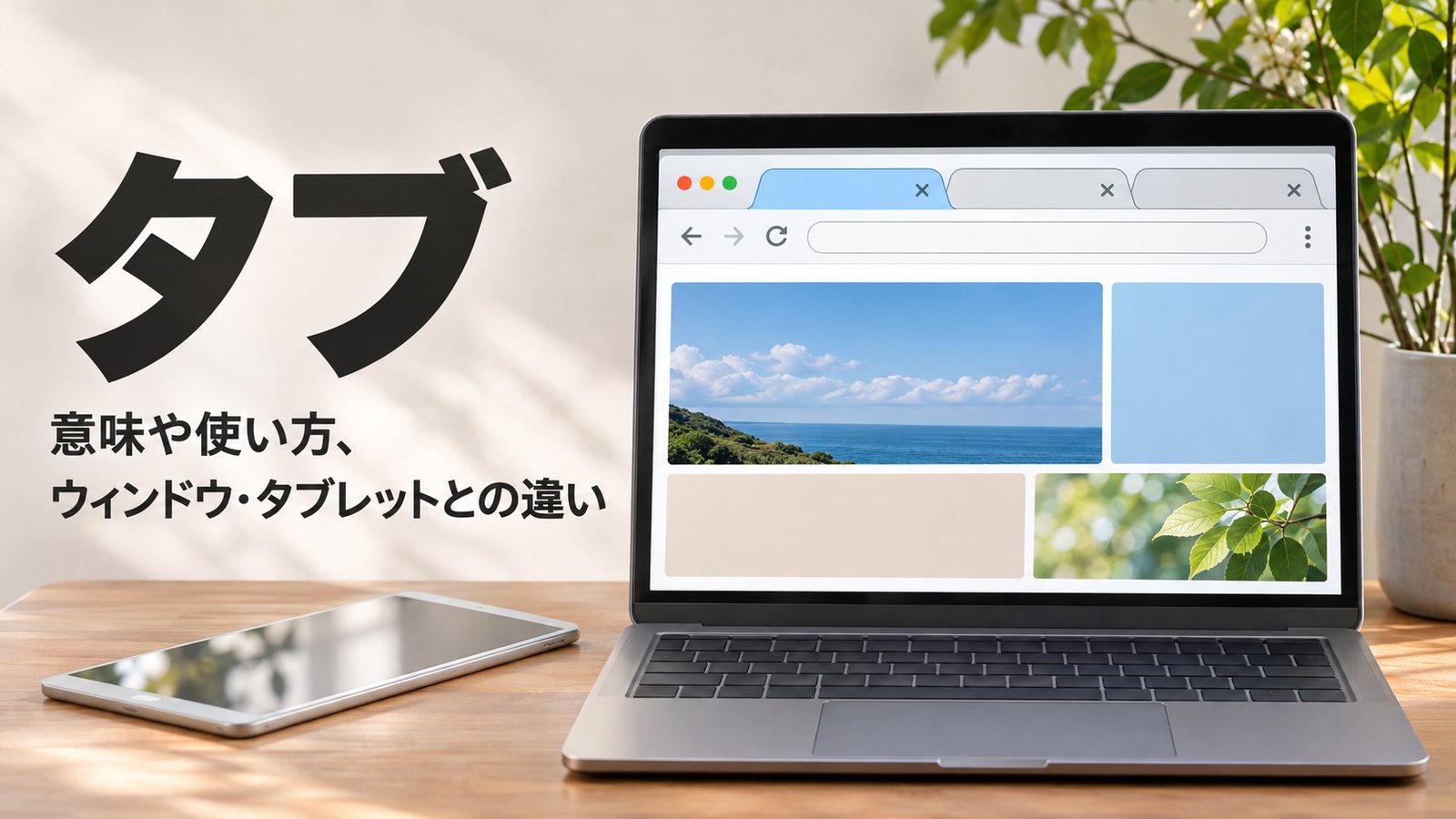
仕事でパソコンを使っていると「タブを開いたまま忘れていた」「タブで切り替えて確認して」といった言い方を日常的に耳にします。ウェブブラウザだけでなく、表計算ソフトや設定画面などでも「タブ」という言葉がよく使われています。
一方で「タブ」と「ウィンドウ」はどう違うのか、キーボードの「Tabキー」と同じものなのか、タブレット端末と名前が似ているのはなぜなのか、整理せずに使っている人も多いのではないでしょうか。
一言でいえば、タブとは一つの画面の中で複数のページや機能を切り替えるための見出し型の操作部分のことです。クリックするだけで表示をパッと切り替えられる、使いやすさを支える仕組みです。
この記事では、タブの意味や由来、具体的な使い方、ウィンドウ・タブレットとの違いについてわかりやすく解説します。
タブとは
タブとは、ウェブブラウザやソフトウェアの画面の中で、複数のページや機能をクリックひとつで切り替えられるようにした見出し型の部品のことです。
画面の上部などに並ぶ小さな見出しの一つひとつがタブで、選ぶとその内容だけが切り替わって表示されます。
一つの画面を区切って、必要な情報をその都度呼び出せるようにする仕組みと考えるとイメージしやすくなります。
ウェブブラウザのタブが最もよく知られていますが、タブという考え方自体は多くのソフトウェアに共通して使われています。
タブという名前の由来
タブという名前は、紙の書類をファイリングするときに使う仕切り紙の「見出し部分(インデックスタブ)」の形に由来しています。
紙のファイルでは、見出しが少しだけ飛び出していて、そこを見れば中にどんな書類が入っているかがすぐにわかります。
画面上のタブも、クリックする部分が少し出っ張ったような見た目で表示されることが多く、紙のファイルの発想がそのまま画面の設計に取り入れられたものです。
見た目だけでなく、必要な情報をすぐに取り出せるという役割の面でも、紙のインデックスタブと似た考え方で作られています。
タブの仕組み
タブの基本的な仕組みは、一つの画面の中にいくつかの表示内容を用意しておき、選んだタブに対応する内容だけを表に出すというものです。
表示されていない内容は裏側に保持されたままで、別のタブをクリックするとすぐに切り替わって見えます。
この仕組みにより、新しい画面を一からいくつも開かなくても、限られた画面スペースの中で複数の情報を扱うことができます。
ウェブブラウザの場合は、一つひとつのタブが別々のウェブページを読み込んでいる状態になっており、タブを切り替えるとそのページの表示に切り替わります。
タブが使われる主な場面
タブはウェブブラウザだけでなく、さまざまなソフトウェアで使われています。
- ウェブブラウザ:複数のウェブサイトを同時に開き、タブバーで切り替える
- 文書作成ソフトやプログラム編集ソフト:複数のファイルをタブで並べて編集する
- 設定画面やダイアログ:「一般」「詳細」「ネットワーク」のように内容をカテゴリ別に分ける
- 表計算ソフト:一つのファイルの中にある複数のシートをタブで切り替える
場面は異なりますが、どれも「一つの画面の中で複数の内容を切り替えて扱う」という目的は共通しています。
ブラウザのタブの使い方
ウェブブラウザでは、タブバーにある「+」のような印をクリックすると新しいタブが開きます。
開いたタブの上でクリックすれば、その内容に表示が切り替わります。
不要になったタブは、タブの横にある閉じる印をクリックすることで閉じられます。
複数のサイトを見比べたいときは、調べたい内容ごとにタブを分けて開いておくと、ページを戻ったり進んだりする手間が減り、作業の効率が上がります。
キーボードのTabキーとの違い
画面上の見出しを指す「タブ」とは別に、キーボードにある「Tabキー」も「タブ」と呼ばれることがあり、紛らわしい点です。
Tabキーは、入力フォームの項目を一つ先に移動したり、文章の先頭に空白を入れてインデントを付けたりするために使われます。
画面上の見出し型のタブとキーボードのTabキーは、どちらも「区切って次に進む」という発想では似ていますが、指す対象がまったく別物です。
文章の中で「タブ」と出てきたときは、画面の見出しのことか、キーの操作のことか、前後の文脈で判断する必要があります。
タブとウィンドウの違い
タブとウィンドウは、どちらも複数の内容を切り替えて表示する点では似ていますが、仕組みが異なります。
ウィンドウは、パソコンの画面上に独立して表示される一つひとつの枠そのものを指し、それぞれ別々に移動したり大きさを変えたりできます。
タブは、一つのウィンドウの中に収められた見出しであり、ウィンドウという枠を増やさずに表示内容だけを増やす仕組みです。
| 項目 | タブ | ウィンドウ |
|---|---|---|
| 表示される範囲 | 一つのウィンドウの中 | 画面上に独立した枠として表示 |
| 切り替え方 | 見出しをクリックして切り替える | 別の枠として個別に移動・表示する |
| 画面スペース | 一つの枠内に収まる | ウィンドウの数だけ場所を取る |
タブをたくさん開くとウィンドウ一つで情報量が増える一方、タブの数が多すぎると見出しが小さくなり、どのタブか分かりにくくなることがあります。
タブとタブレットの違い
「タブ」と「タブレット」は名前の響きが似ているため、混同されることがあります。
タブは、画面の中で表示内容を切り替えるための操作要素であり、ソフトウェアの中の一部分を指す言葉です。
タブレットは、板状の形をした携帯用の情報端末そのものを指す言葉で、タブとは指しているものの種類がまったく異なります。
タブレット端末の中でウェブブラウザを使う場合も、画面内にはタブが表示されることがあり、タブレットとタブの両方が同時に登場する場面もあります。
タブを使うメリット
タブを使う一番のメリットは、画面を切り替える手間を減らし、作業を一つの画面内でまとめて進められることです。
複数のウェブサイトを比較しながら調べ物をするときも、タブを切り替えるだけで済むため、必要な情報にすぐアクセスできます。
文書編集ソフトなどでも、複数のファイルをタブで開いておけば、ファイルを開き直す操作を減らせます。
画面のスペースを無駄に使わずに、多くの情報を扱えるようになる点も大きな利点です。
タブを使うときの注意点
タブは便利な一方で、開きすぎると見出しが小さくなり、どのタブに何が表示されているか分かりにくくなります。
タブを多数開いたままにしておくと、パソコンやブラウザの動作が重く感じられる場合もあります。
使い終わったタブはその都度閉じておくと、画面が整理され、必要な内容を探しやすくなります。
大事な作業をしているタブを間違って閉じてしまうこともあるため、作業内容はこまめに保存しておくと安心です。
タブにまつわるよくある誤解
タブを閉じると、ウィンドウごと消えてしまうと思っている人もいますが、実際にはタブを閉じてもウィンドウや他のタブはそのまま残ります。
また、タブとウィンドウを同じ意味で使ってしまう人もいますが、前述のとおり、タブは一つのウィンドウの中にある見出しであり、ウィンドウそのものとは区別されるものです。
キーボードのTabキーと画面上のタブを同じものだと思い込んでいる場合もありますが、この二つも指すものが異なります。
これらの違いを知っておくと、パソコンの操作に関する説明を読んだときに、迷わず理解しやすくなります。
まとめ
タブとは、一つの画面の中で複数のページや機能を切り替えるための見出し型の操作要素のことです。
名前は紙の書類の仕切り紙に由来し、ウェブブラウザをはじめ、文書編集ソフトや設定画面、表計算ソフトなど幅広い場面で使われています。
ウィンドウとは、画面上の独立した枠そのものを指すのか、その中の見出しを指すのかという点で区別され、タブレットとは指しているものの種類自体が異なります。
タブの仕組みと使い方を知っておくと、パソコンやスマートフォンでの作業をより効率よく進められるようになります。

コメント